# 小程序部署
TIP
小程序部署相对于来说要复杂很多,建议有基础的客户自行操作。部署有疑问可在售后群联系技术帮忙处理
友情提示
下面的图片均可点击放大查看
因为我们的小程序包含用户端 商家端 骑手端 三个小程序,所以我们需要分别部署三个小程序
# 部署准备
# 软件下载
# HBuilderX
由于我们的小程序都是uni-app开发的,所以我们需要先安装 HBuilderX 这个软件
点击打开官网下载 HBuilderX (opens new window)
HBuilderX 下载后是一个压缩包,解压到你想要的目录即可。不建议放到桌面
# 微信开发者工具
调试小程序或者上传代码都需要用到微信开发者工具,所以我们需要先下载 微信开发者工具 (opens new window)
下载完后直接安装即可
# 配置开发者
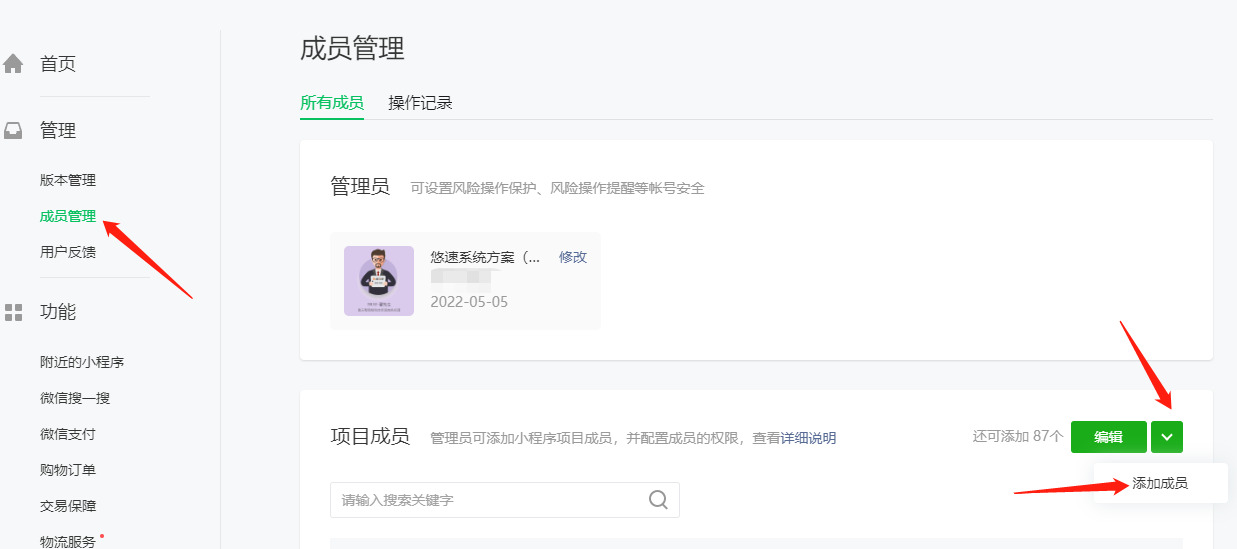
如果你不是用户端 商家端 骑手端 三个小程序的开发者,那么你需要先配置开发者,具体操作如下
- 打开微信公众平台 (opens new window),登录你需要配置的小程序
- 点击左侧的成员管理,然后点击右边项目成员右上角的添加成员
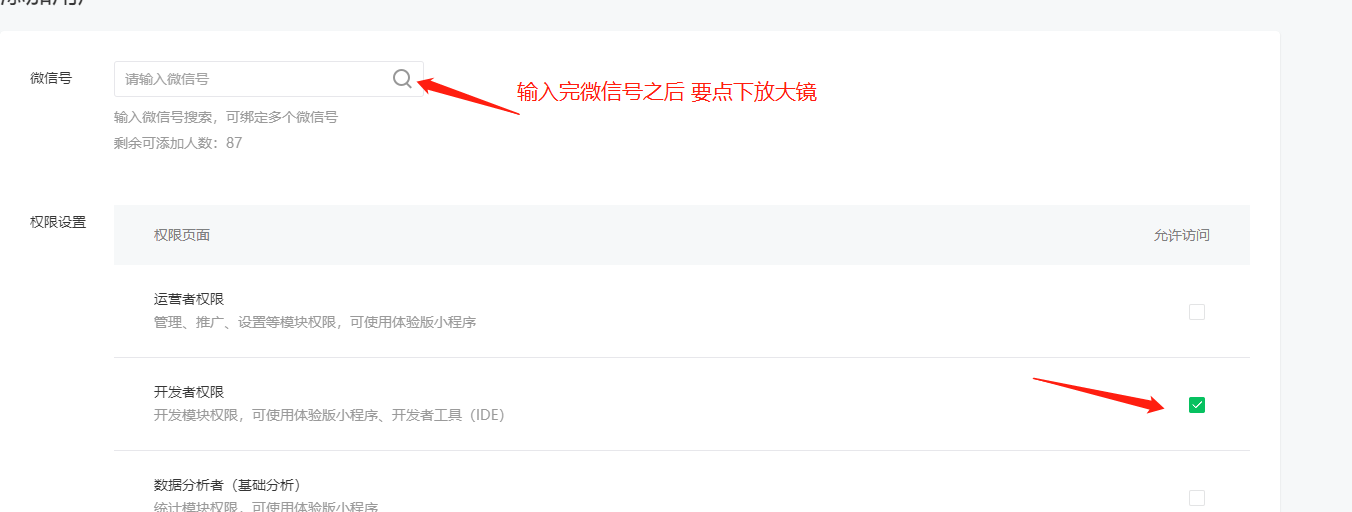
- 填写你的微信号,点击放大镜。这时你应该会看到你的头像。勾上开发者权限,然后点击添加。
# 各端小程序部署
# 网站后台配置
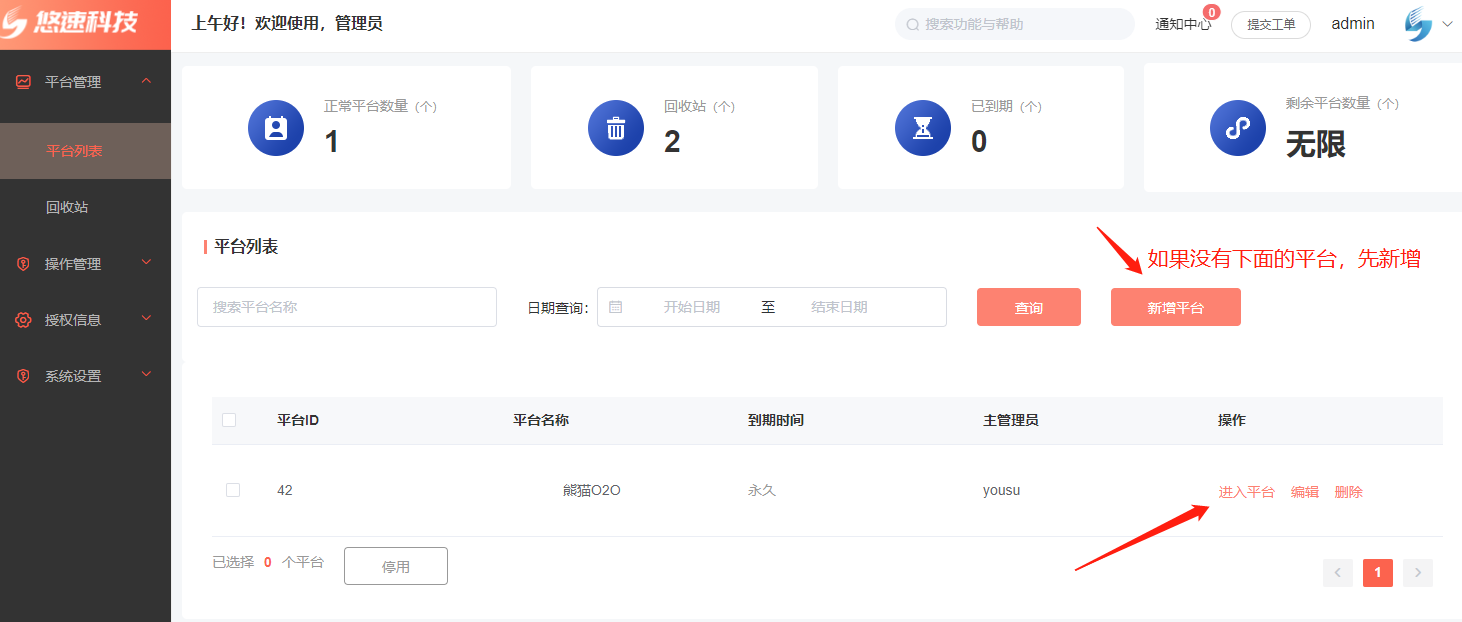
# 1.1 登录前面部署好的后台。然后进入平台
TIP
如果没有平台,请先新建一个平台。填写好相关内容即可。
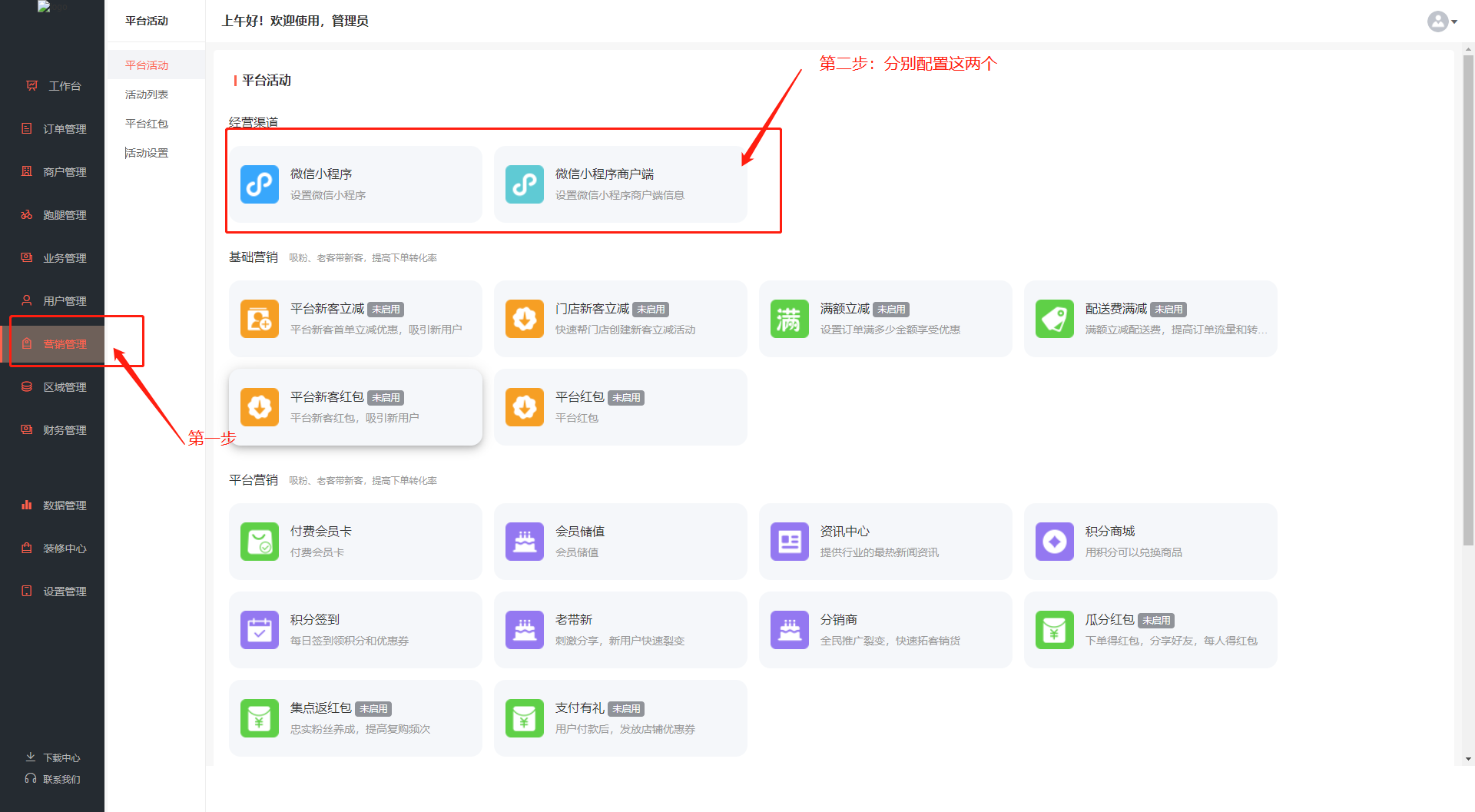
# 1.2 进入平台后,选择营销管理中的平台活动,分别配置微信小程序、微信小程序商户端;
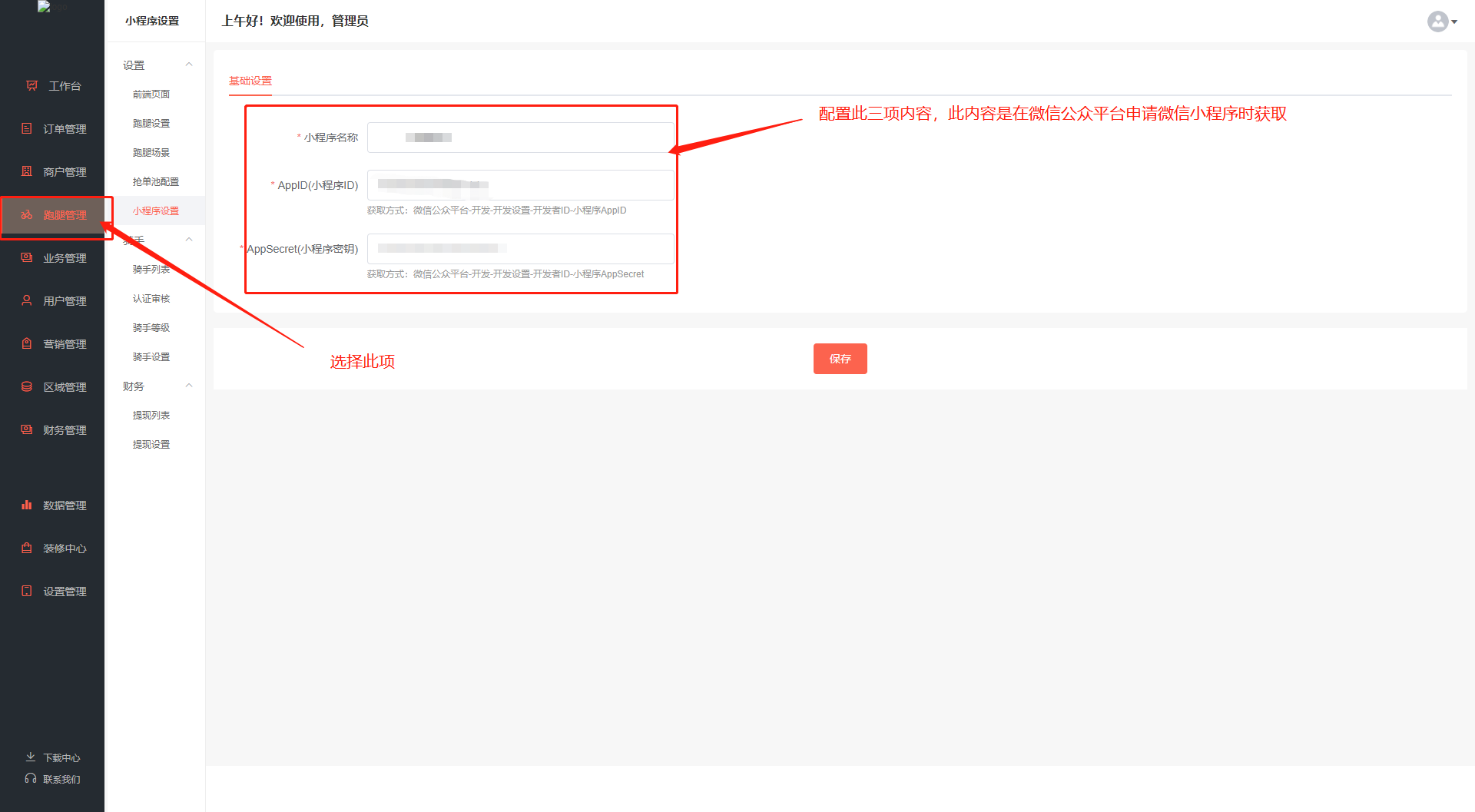
# 1.3 点击微信小程序进入之后,分别填写小程序名称、原始ID、AppID(小程序ID)、AppSecret(小程序密钥)
TIP
用户端小程序和商家端小程序的配置步骤是一样的
- 小程序名称:是在申请微信小程序时设置的
- 原始ID获取方式:微信公众平台-设置-账号信息—原始ID
- AppID(小程序ID)获取方式:微信公众平台-开发-开发设置-开发者ID-小程序AppID
- AppSecret(小程序密钥)获取方式:微信公众平台-开发-开发设置-开发者ID-小程序AppSecret

# 1.4 在左侧选择跑腿管理里面的小程序设置,配置微信小程序骑手端,其中填写所需内容,如上述1.3步骤。
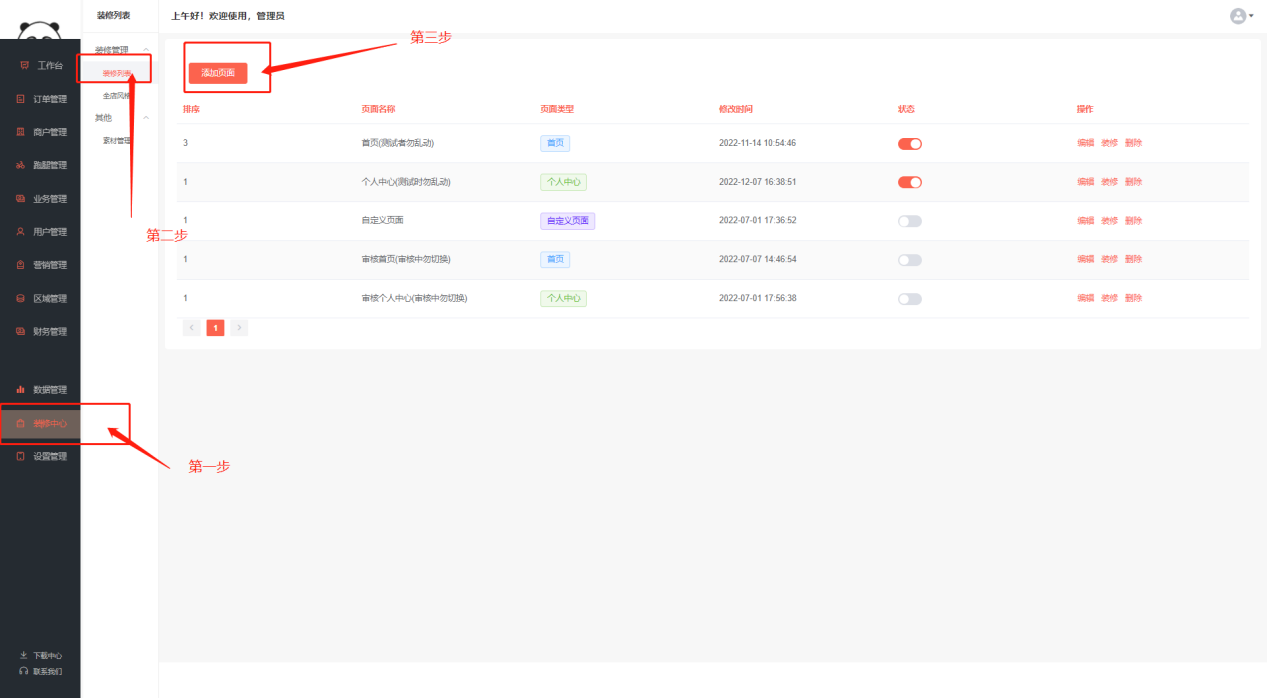
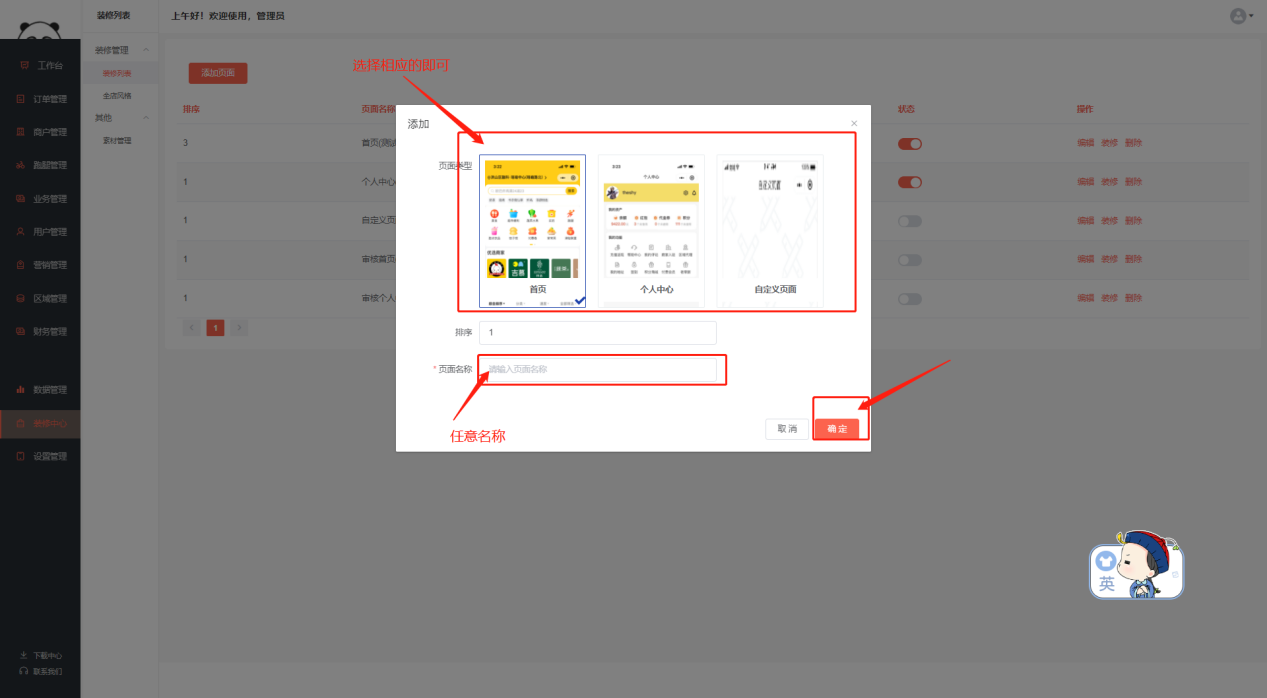
# 1.5 选择装修中心中的装修列表,选择添加页面按钮添加两个新页面(即是首页和个人中心,这两个页面主要是用于审核),然后选择相应的页面类型和设置页面名称(页面名称随便即可)
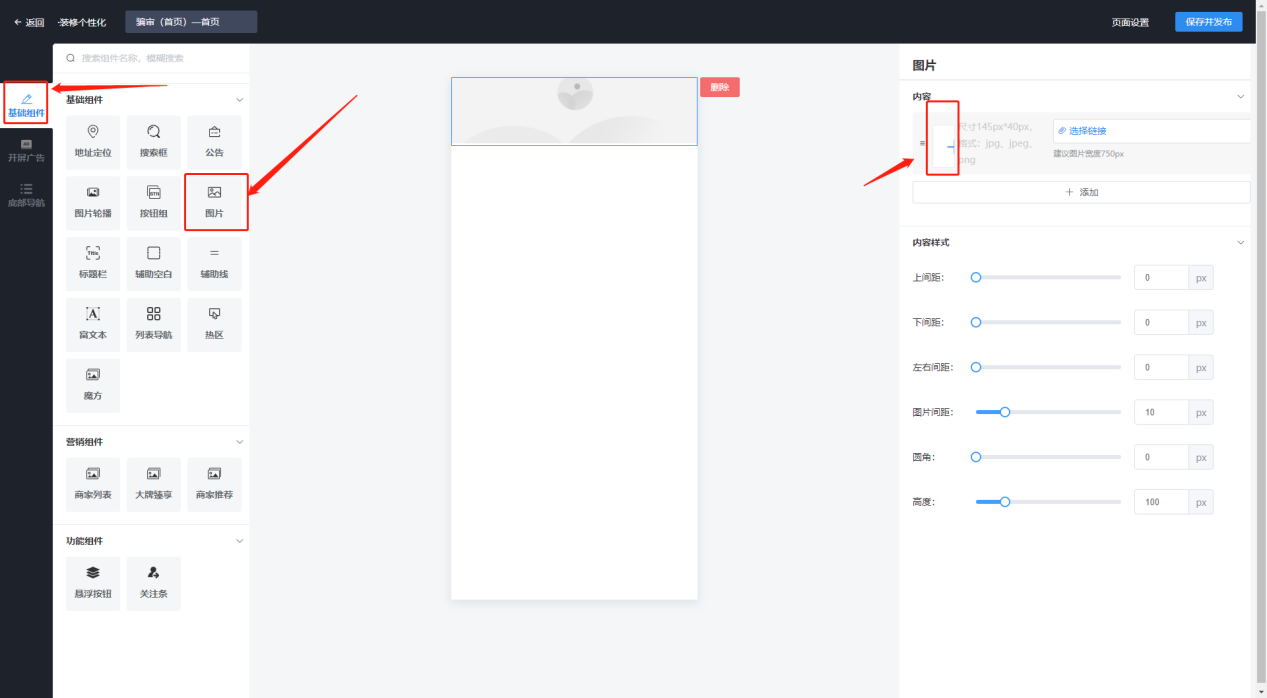
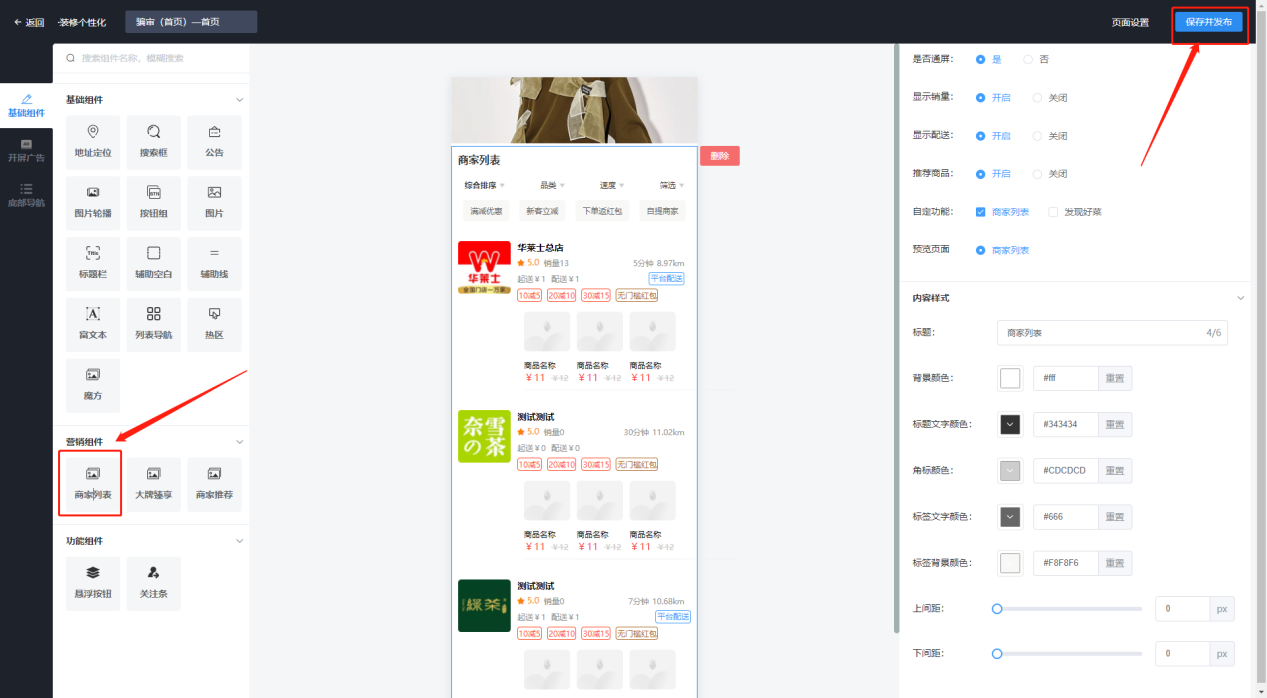
# 1.6 点击审核首页那一栏中的装修按钮进入装修页面后,在基础组件中点击图片按钮,然后再最右侧添加图片按钮(
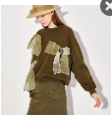
***所添加的图片一定要是服装图片,如下小图
*** ),进入选择图片按钮弹框,选择点击上传按钮,上传本地图片。然后再选择商家列表按钮,点击最右上角保存并发布按钮。

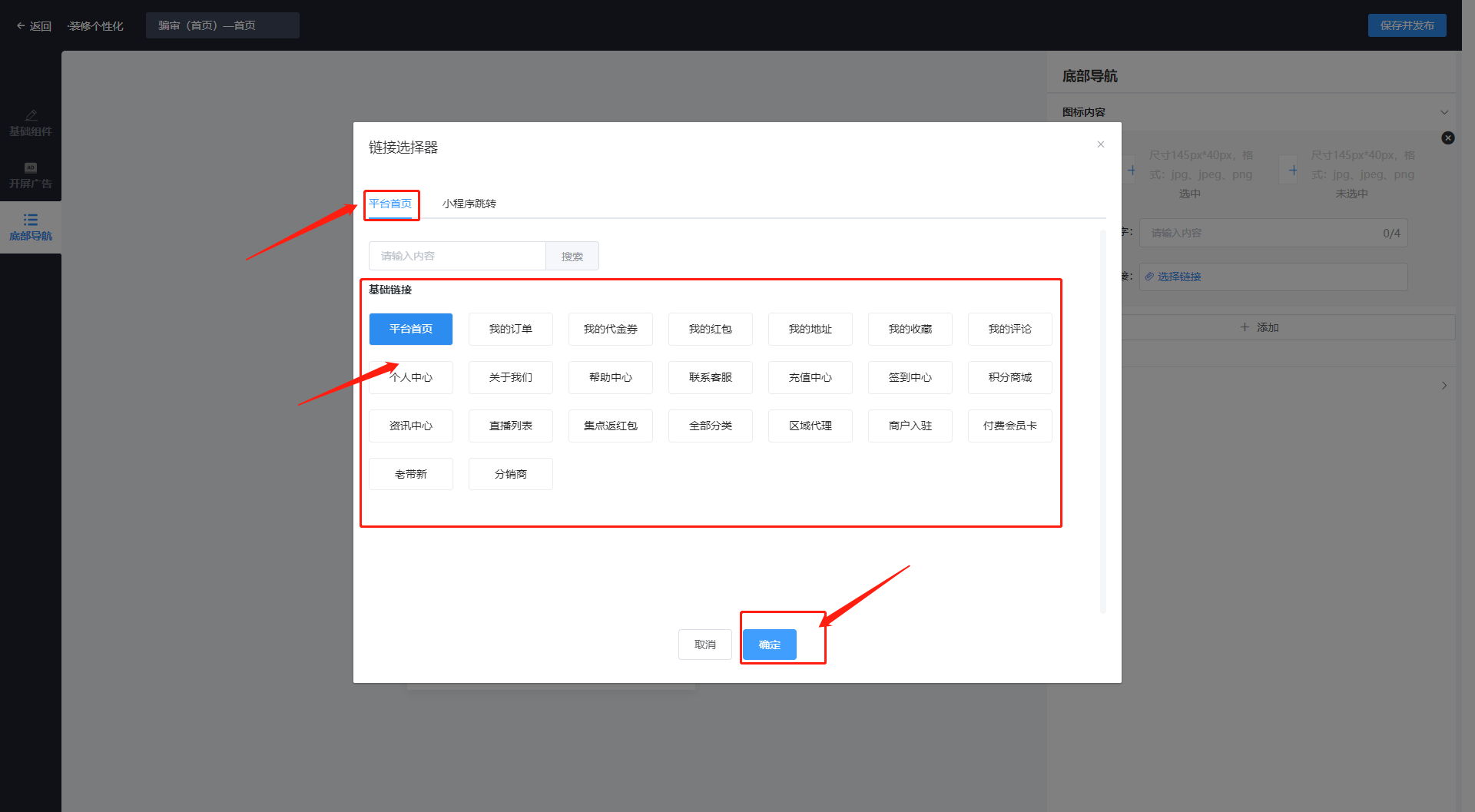
# 1.7 在装修页面中选择底部导航,选择最右侧按钮文字并填写,然后选择点击链接,则会进入链接选择弹框;选择相应基础连接,然后选择右上角保存并发布按钮即可

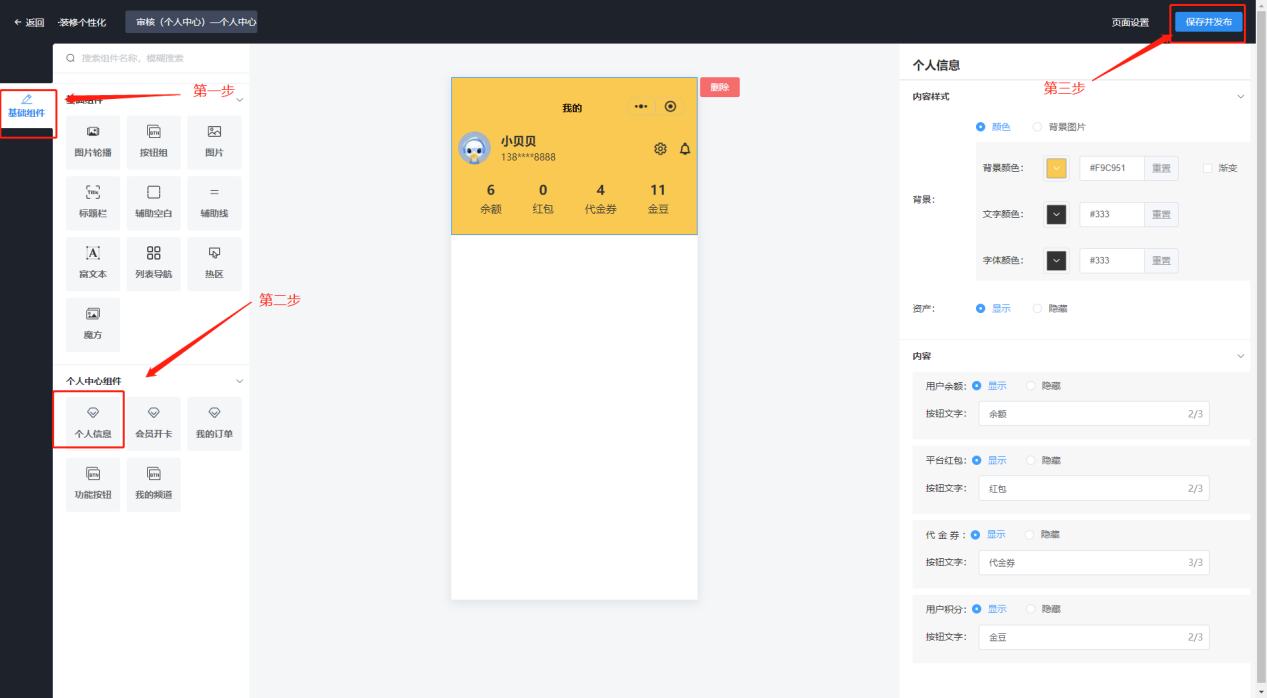
# 1.8 选择审核个人中心那一栏的装修按钮,进入到装修页面之后,选择个人信息,点击右上角保存并发布即可

TIP
注意要把资产显示隐藏
# 小程序代码发布
TIP
用户端、骑手端、商家端步骤一样
- 每个小程序的配置文件以及配置项都是一样的
- 本应用基于Uniapp开发,推荐使用HBuilder X开发小程序
- 用户端小程序和商家小程序配置参数一样,唯一需要变更的是appid和小程序名称
# 修改小程序配置
- 修改基础配置。路径:
yousu_o2ov2_mini_client/common/siteinfo.js,参见下图进行配置

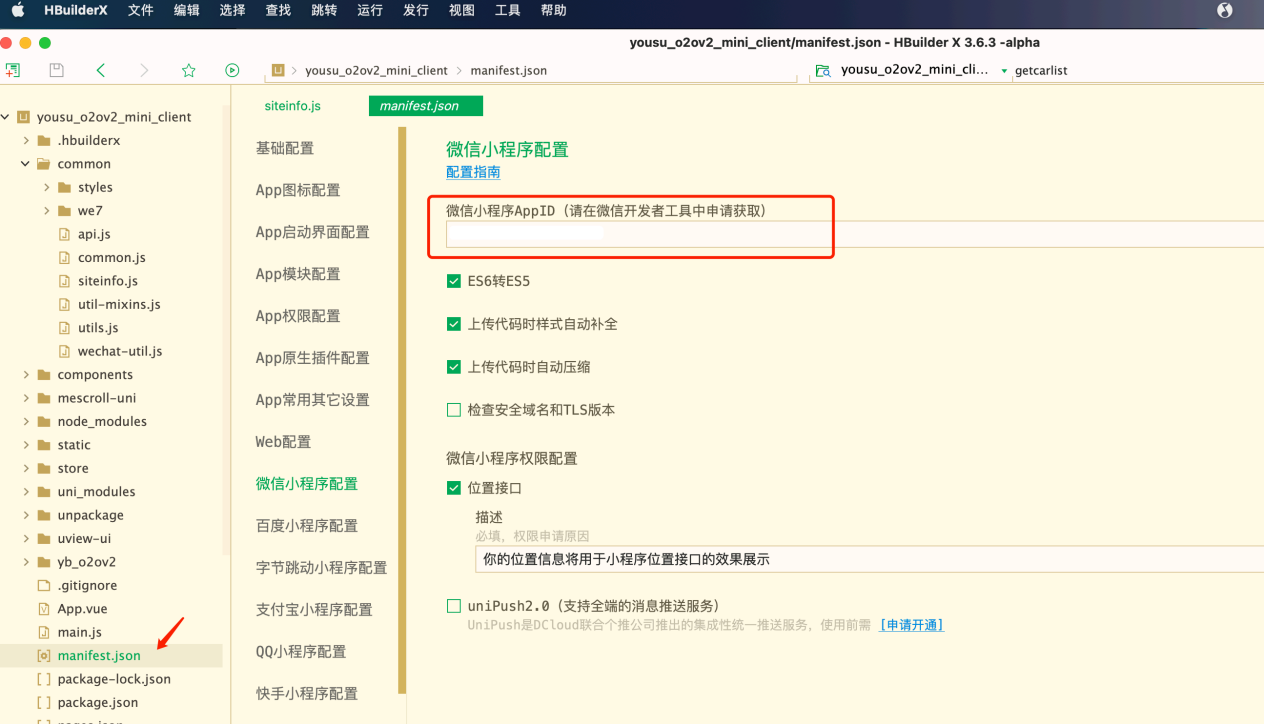
- 在基础配置设置完毕后,需要配置小程序的appID,名称等。操作路径:
# 发布小程序
TIP
用户端、骑手端、商家端步骤一样
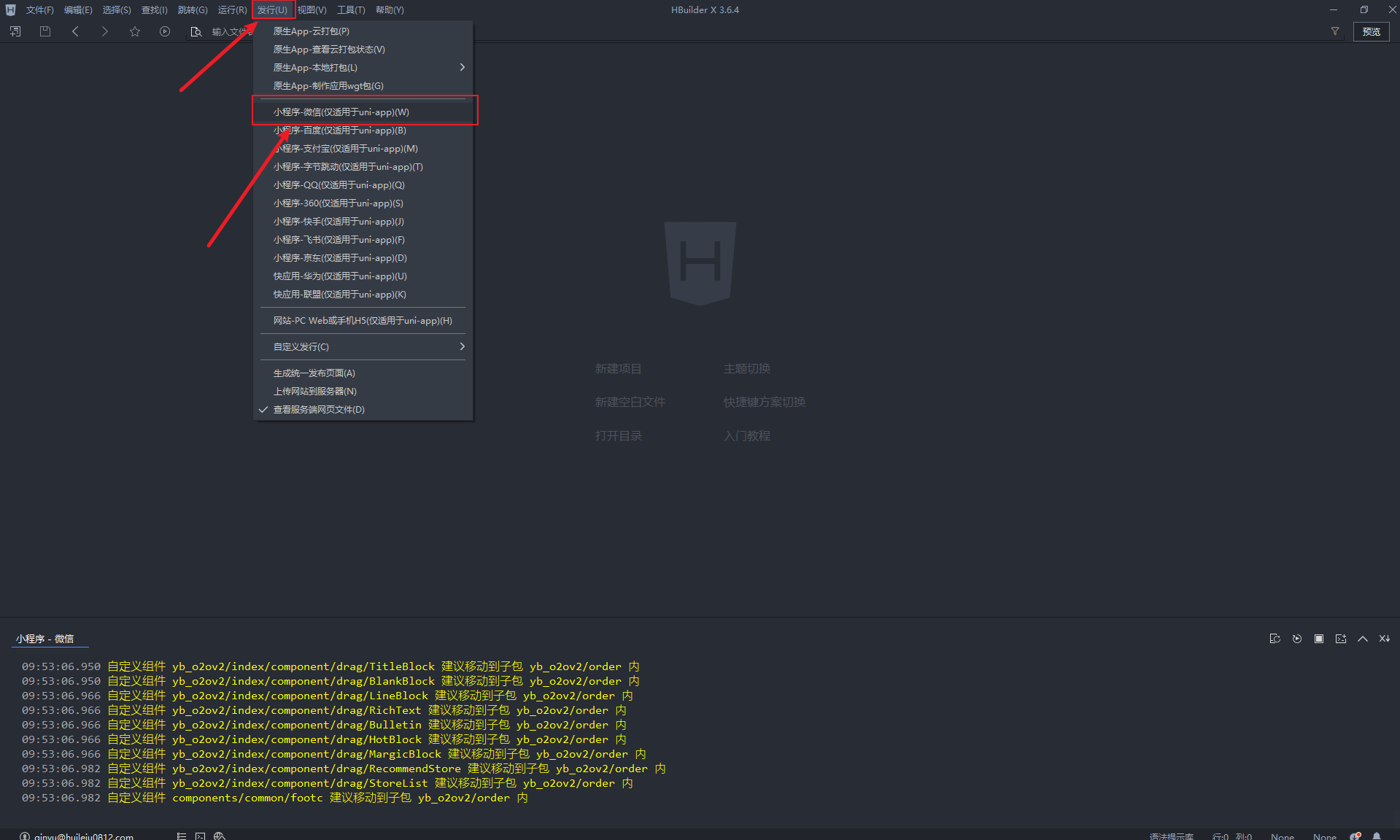
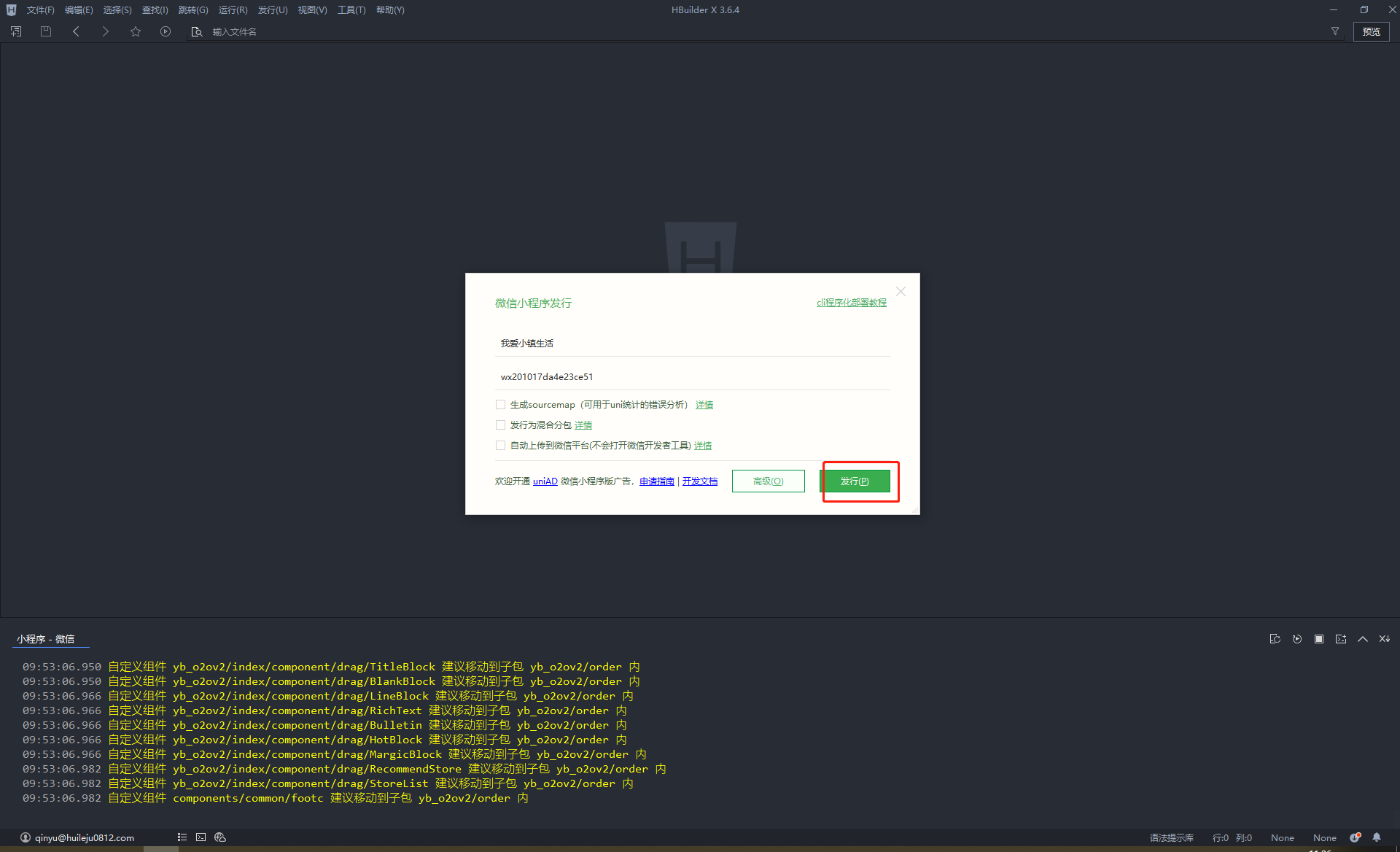
点击HBuilder最顶部一栏,发行按钮,然后选择小程序-微信,最后点击发行即可;如下图所示
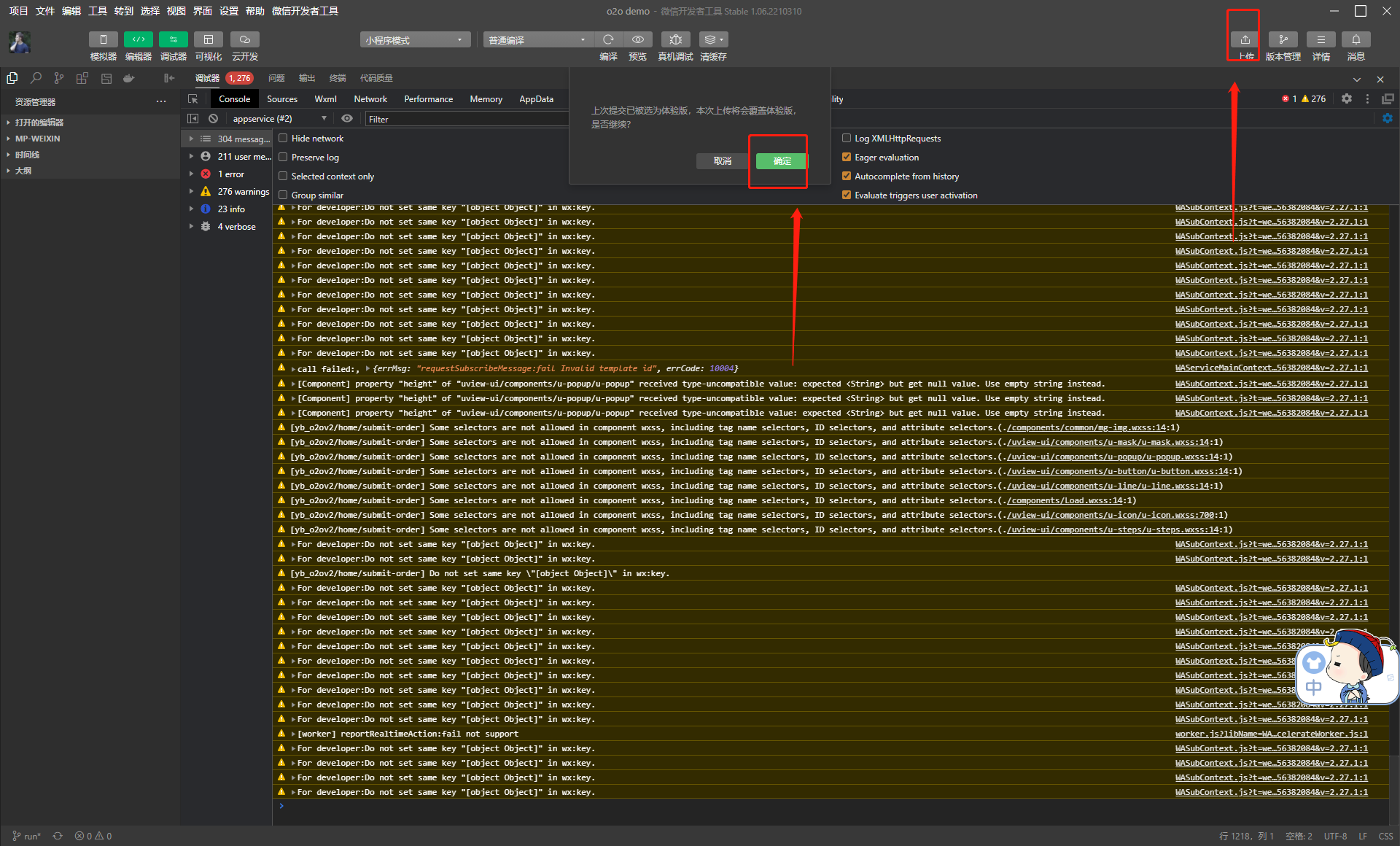
如果正常编译,会自动打开微信开发者工具。此时可以预览小程序是否正常,如果正常,点击右上角的上传按钮,即可上传小程序代码。如下图所示

# 小程序发布
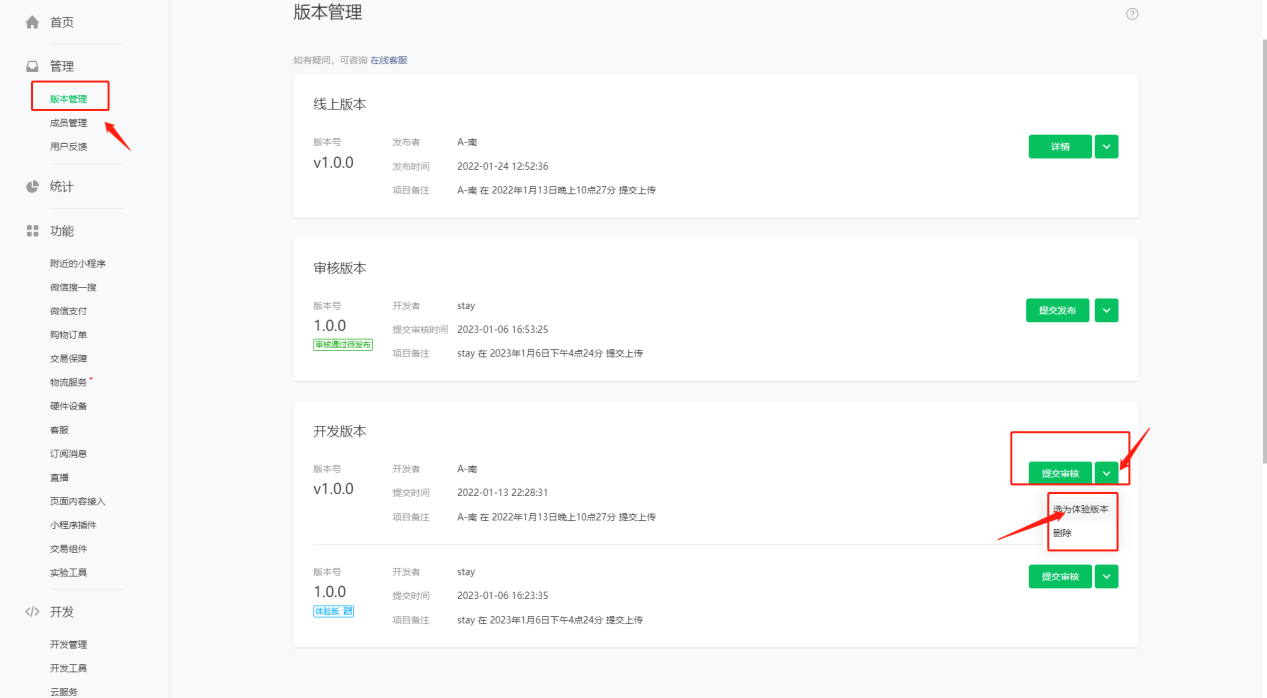
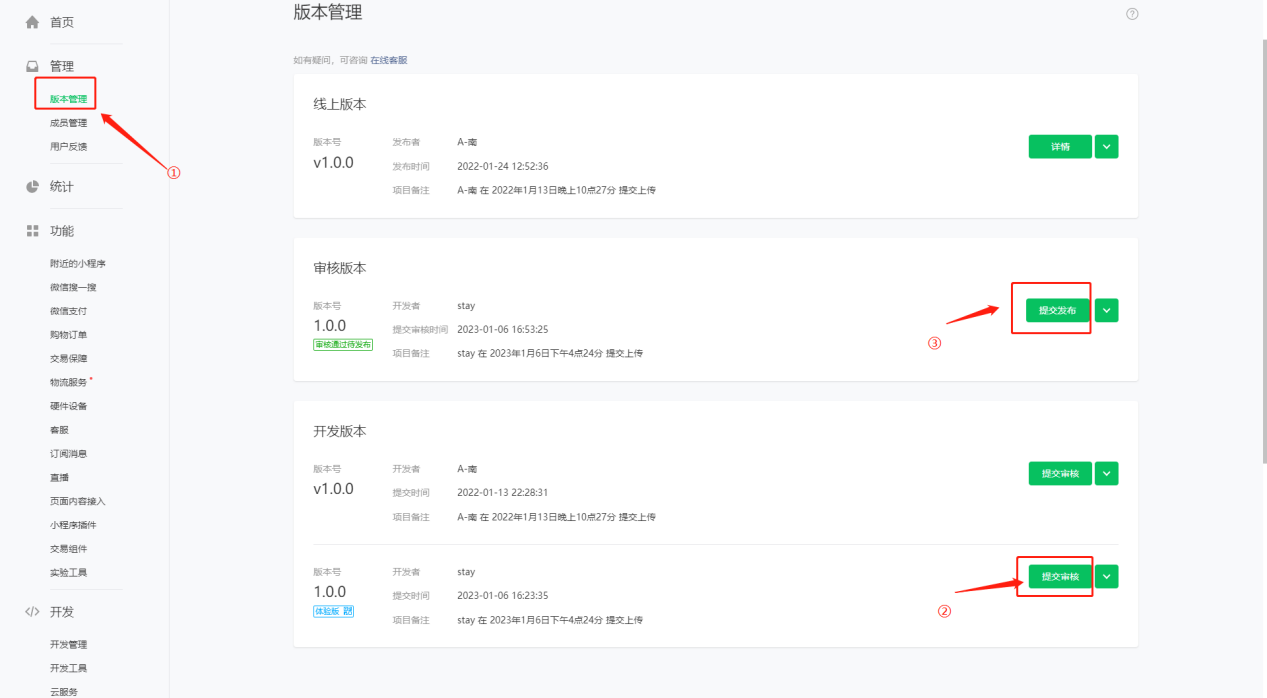
# 登陆微信公众平台选择版本管理,即可看到自己刚才上传的小程序,可以点击提交审核按钮旁边的图标,来设置是否为体验版,提交审核,待审核通过之后点击提交发布即可
TIP
用户端、骑手端、商家端步骤一样
可以先设置体验版。先真机扫码测试。如果没有问题,再提交审核。
# 修改域名
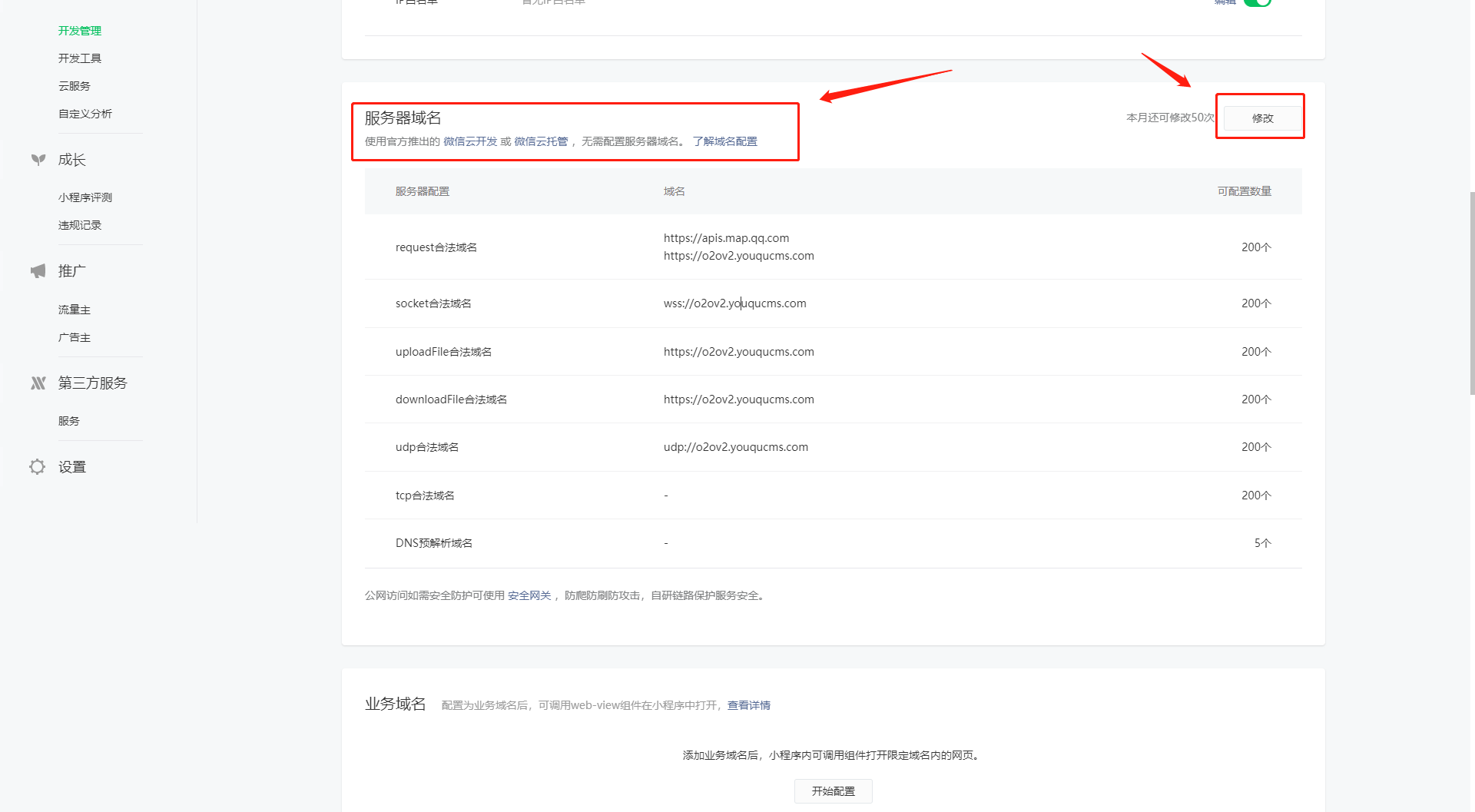
选择开发管理中的开发设置,修改服务器域名(此域名是自己所备案的域名)如下图所示:
TIP
用户端、骑手端、商家端步骤一样